Grafikinställningar i GTA 6: HDR, rörelseoskärpa, ray tracing och PS5 Pro
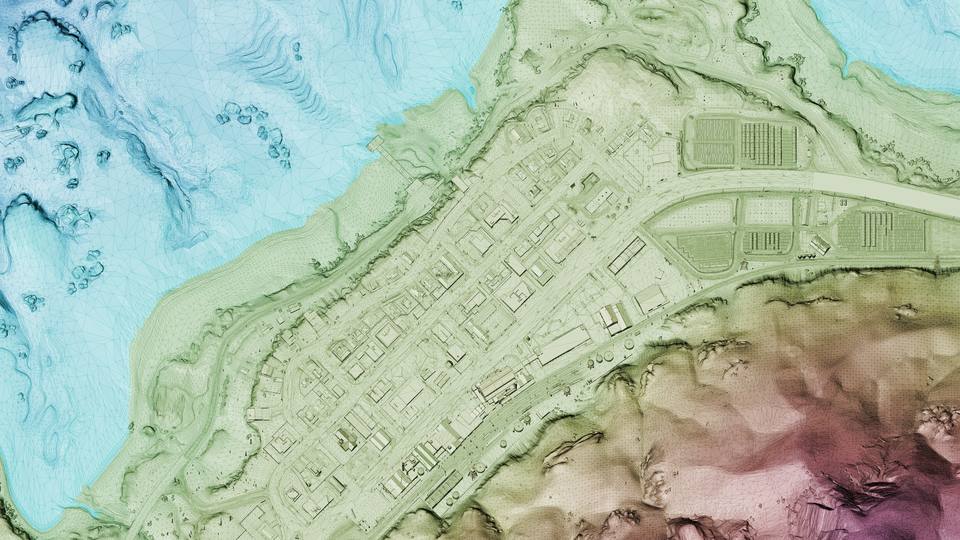
GTA 6 har inga grafiklägen, men några inställningar förbättrar upplevelsen tydligt.
Vad som saknas
Det finns ingen växel för prestanda/kvalitet. Spelet går i 30 bilder på varje konsol, även på PS5 Pro, och ray tracing är permanent påslaget.
PS5 Pro
Förbättringarna fungerar automatiskt: PSSR-bildrekonstruktion och skuggor beräknade med ray tracing. Enligt Digital Foundry renderar Pro i 1440p och rekonstruerar bilden till en kvalitet nära 4K.
HDR-kalibrering
På PS5 ställer du först in HDR i systemet (Skärm och video > Videoutgång), kör sedan HDR-justeringen och kalibrerar först därefter i spelet på fliken Bild. Du har tre reglage: maximal ljusstyrka, svartnivåer och basvitt. När detaljer försvinner i skuggor, justera svartnivån. När detaljer saknas i ljusa partier, gå tillbaka till maximal ljusstyrka. Ändra en parameter i taget.
Rörelseoskärpa
Alternativet Rörelseoskärpans omfång finns i Inställningar > Bild > Grafikeffekter och är 3 som standard. Att höja det till 6–7 mjukar upp kamerarotationer i 30 bilder, men ökar inte antalet bilder. Vid snabba svängar kan streck uppstå, och vid höga värden upplever vissa besvär som liknar simulatorsjuka.
Tv och vinjett
Slå på spelläge och stäng av interpolering på tv:n. Om den har HGIG, slå på det. Den mörka vinjetten vid låg hälsa mildrar du med reglaget Player Status Effects Intensity (standard 5).
Uppgifterna kommer från guider från releaseveckan och är inte officiella. Siffrorna kan ändras efter uppdateringar.
Vanliga frågor
Finns det ett prestandaläge?
Nej.
Hur mjukar jag upp bilden?
Höj rörelseoskärpan till 6–7.