Impostazioni grafiche in GTA 6: HDR, motion blur, ray tracing e PS5 Pro
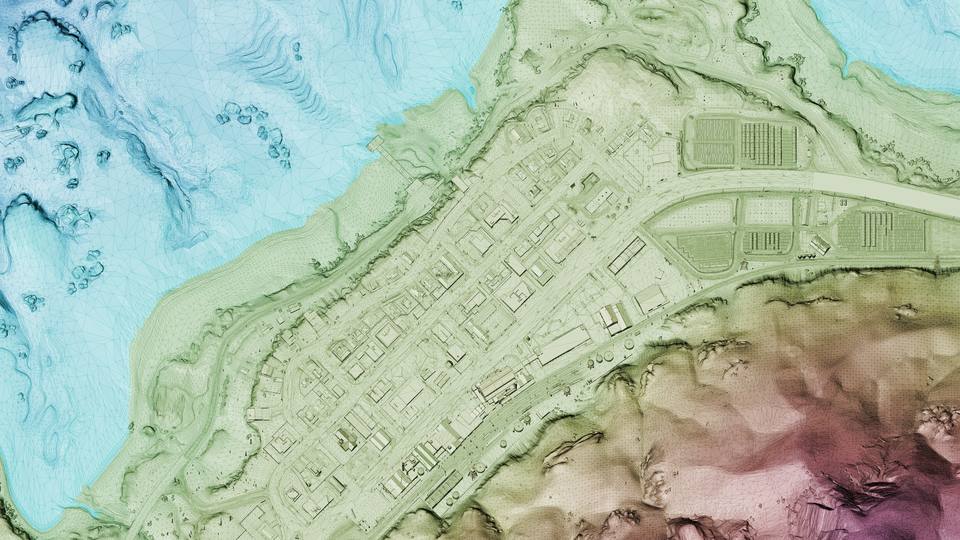
GTA 6 non ha modalità grafiche, ma alcune impostazioni migliorano nettamente la resa.
Cosa manca
Non c'è un interruttore prestazioni/qualità. Il gioco gira a 30 fotogrammi su ogni console, anche su PS5 Pro, e il ray tracing è sempre attivo.
PS5 Pro
I miglioramenti agiscono automaticamente: ricostruzione dell'immagine PSSR e ombre calcolate con il ray tracing. Secondo Digital Foundry, la Pro renderizza a 1440p e ricostruisce l'immagine fino a una qualità vicina al 4K.
Calibrazione HDR
Su PS5 imposta prima l'HDR nel sistema (Schermo e video > Uscita video), poi avvia la regolazione HDR e solo dopo calibra nel gioco, nella scheda Immagine. Hai tre cursori: luminosità massima, livelli del nero e bianco di base. Quando nell'ombra si perdono i dettagli, correggi il nero. Quando mancano dettagli nelle zone chiare, torna alla luminosità massima. Cambia un parametro alla volta.
Motion blur
L'opzione Intervallo del motion blur si trova in Impostazioni > Immagine > Effetti grafici e per impostazione predefinita vale 3. Alzarlo a 6–7 ammorbidisce le rotazioni della camera a 30 fotogrammi, ma non aumenta il numero di fotogrammi. Nelle rotazioni veloci possono comparire scie, e con valori alti alcune persone avvertono disturbi simili al mal di simulatore.
Televisore e vignettatura
Attiva la modalità gioco e disattiva l'interpolazione sul televisore. Se ha l'HGIG, attivalo. La vignettatura scura a salute bassa si attenua con il cursore Player Status Effects Intensity (predefinito 5).
I dati provengono da guide della settimana di lancio e non sono ufficiali. I numeri possono cambiare dopo gli aggiornamenti.
Domande frequenti
C'è la modalità prestazioni?
No.
Come ammorbidisco l'immagine?
Alza il motion blur a 6–7.