Grafikeinstellungen in GTA 6: HDR, Bewegungsunschärfe, Raytracing und PS5 Pro
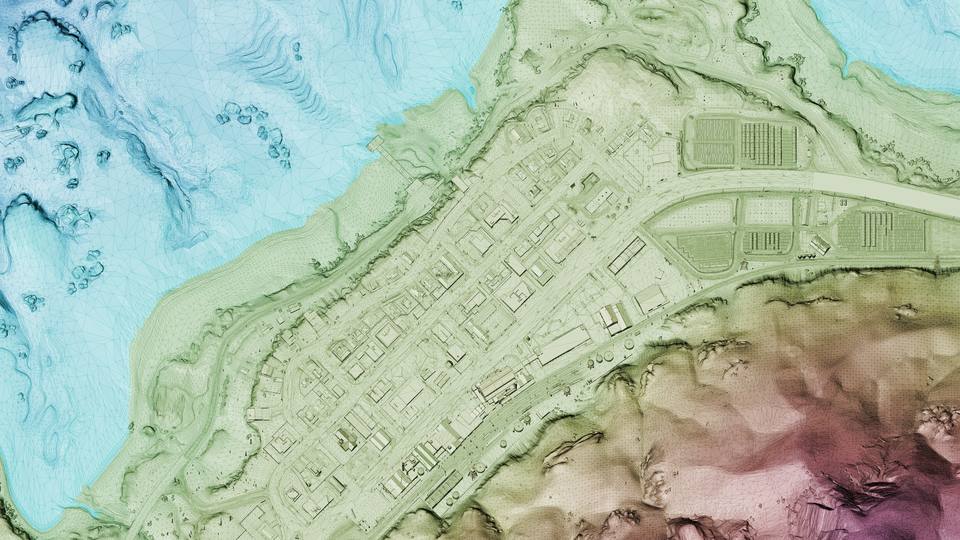
GTA 6 hat keine Grafikmodi, aber einige Einstellungen verbessern den Eindruck deutlich.
Was fehlt
Es gibt keinen Schalter für Leistung/Qualität. Das Spiel läuft auf jeder Konsole mit 30 Bildern, auch auf der PS5 Pro, und Raytracing ist fest eingeschaltet.
PS5 Pro
Die Verbesserungen wirken automatisch: PSSR-Bildrekonstruktion und per Raytracing berechnete Schatten. Laut Digital Foundry rendert die Pro in 1440p und rekonstruiert das Bild auf eine Qualität nahe 4K.
HDR-Kalibrierung
Stell auf der PS5 zuerst HDR im System ein (Bildschirm und Video > Videoausgabe), starte dann die HDR-Anpassung und kalibriere erst danach im Spiel im Tab Bild. Du hast drei Regler: maximale Helligkeit, Schwarzwerte und Basisweiß. Gehen Details im Schatten verloren, korrigiere das Schwarz. Fehlen Details in hellen Bereichen, geh zur maximalen Helligkeit zurück. Ändere jeweils nur einen Parameter.
Bewegungsunschärfe
Die Option Bewegungsunschärfe-Bereich findest du unter Einstellungen > Bild > Grafikeffekte, der Standardwert ist 3. Eine Erhöhung auf 6–7 glättet Kameradrehungen bei 30 Bildern, erhöht aber nicht die Bildzahl. Bei schnellen Drehungen können Schlieren auftreten, und bei hohen Werten spüren manche Beschwerden ähnlich der Simulatorkrankheit.
Fernseher und Vignette
Schalte den Spielmodus ein und die Zwischenbildberechnung am Fernseher aus. Hat er HGIG, schalte es ein. Die dunkle Vignette bei niedriger Gesundheit schwächst du mit dem Regler Player Status Effects Intensity ab (Standard 5).
Die Daten stammen aus Ratgebern der Release-Woche und sind nicht offiziell. Die Zahlen können sich nach Updates ändern.
Häufige Fragen
Gibt es einen Performance-Modus?
Nein.
Wie glätte ich das Bild?
Erhöhe die Bewegungsunschärfe auf 6–7.