Configurações do OBS para fazer stream de GTA 6: resolução, bitrate e teste
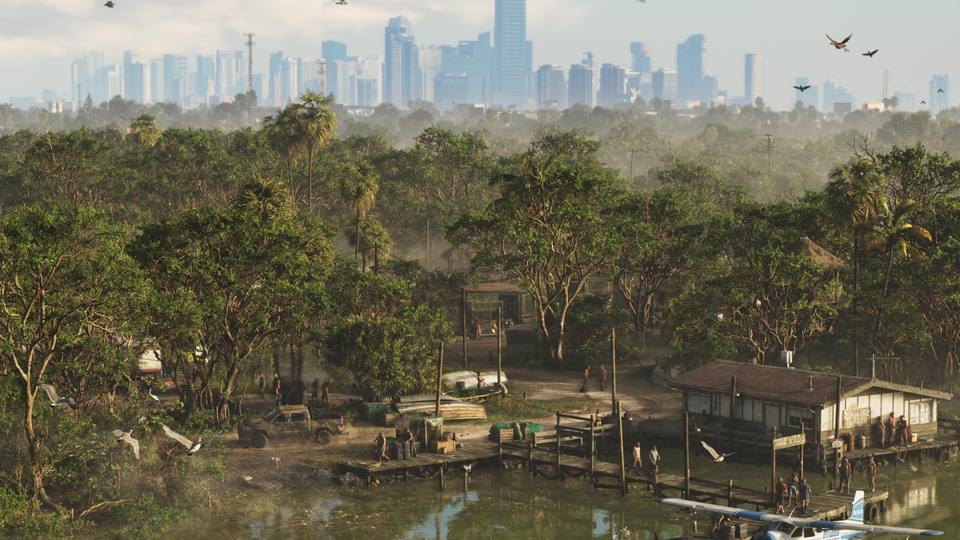
O ponto de partida é 1920 x 1080 a 30 quadros por segundo.
Resolução e quadros
Uma taxa de atualização maior do console não acrescenta novos estados ao jogo, então não é preciso forçá-la a 30 fps.
Bitrate e codec
Dependem do serviço, da conexão e do codificador, então consulte a tabela atual da plataforma para o seu codec e a sua resolução. No YouTube escolha a linha que corresponde à taxa de quadros, e na Twitch parta das recomendações do painel do transmissor. O texto não recomenda um codec específico.
Assistente
O Auto-Configuration Wizard no menu Ferramentas ajuda a escolher as configurações.
Teste
Grave localmente um trecho curto com movimento. Se o arquivo travar, o problema está na fonte da imagem ou na carga do codificador. Se o arquivo estiver bom mas a transmissão travar, verifique as estatísticas do OBS, os quadros perdidos no envio e a folga da conexão.
Dados da semana de lançamento, não oficiais, redigidos com minhas próprias palavras. Podem mudar após patches e novos anúncios da Rockstar.
Perguntas frequentes
Qual resolução para começar?
1920 x 1080 a 30 quadros.
Qual bitrate?
Depende da plataforma e da sua conexão, consulte a tabela dela.
Fontes
Continue lendo
- Como fazer stream de GTA 6 do PS5 e Xbox
- Como transmitir GTA 6 do PS5 na Twitch e no YouTube
- Como transmitir GTA 6 do Xbox Series X|S na Twitch
- Quando sai GTA 6 para PC
- GTA 6 contra GTA V
- GTA 6 com 8 indicações ao The Game Awards 2026
- Quantos poloneses compraram GTA 6? Sem dados e o preço em horas de trabalho
- Análise de GTA 6