OBS-instellingen voor het streamen van GTA 6: resolutie, bitrate en test
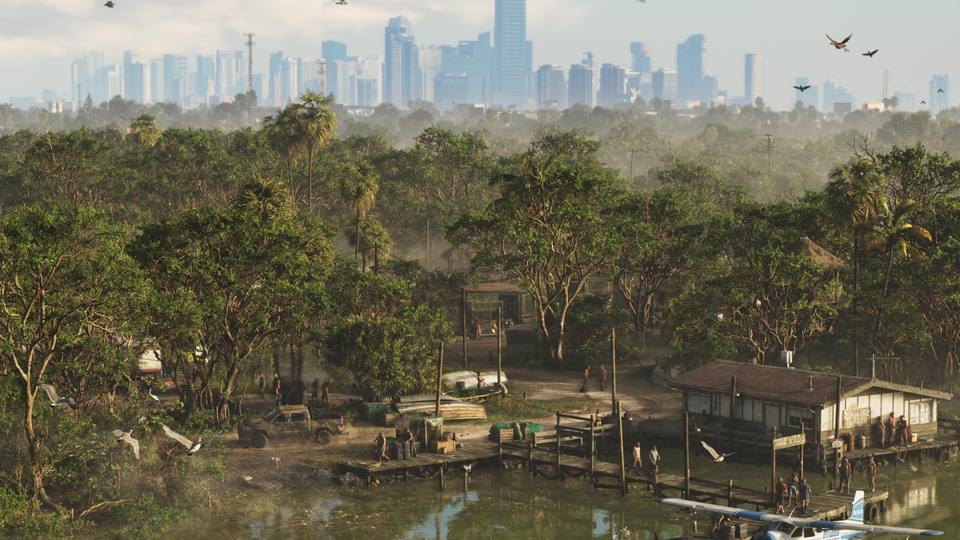
Het uitgangspunt is 1920 x 1080 bij 30 frames per seconde.
Resolutie en frames
Een hogere verversingssnelheid van de console voegt geen nieuwe toestanden aan het spel toe, dus je hoeft die bij 30 fps niet te forceren.
Bitrate en codec
Ze hangen af van de dienst, de verbinding en de encoder, dus bekijk de actuele tabel van het platform voor jouw codec en resolutie. Kies voor YouTube de rij die bij je framerate past, en ga voor Twitch uit van de aanbevelingen in het uitzenderspaneel. De tekst beveelt geen specifieke codec aan.
Wizard
De Auto-Configuration Wizard in het menu Hulpmiddelen helpt bij het kiezen van instellingen.
Test
Neem lokaal een kort fragment met beweging op. Als het bestand hapert, zit het probleem in de beeldbron of de belasting van de encoder. Als het bestand goed is maar de uitzending hapert, controleer dan de OBS-statistieken, verloren frames bij het verzenden en de marge van je verbinding.
Gegevens uit de releaseweek, onofficieel, in eigen woorden opgesteld. Kunnen veranderen na patches en nieuwe aankondigingen van Rockstar.
Veelgestelde vragen
Welke resolutie om mee te beginnen?
1920 x 1080 bij 30 frames.
Welke bitrate?
Dat hangt af van het platform en je verbinding, bekijk de tabel ervan.