Bewegingsonscherpte en HDR in GTA 6: instellingen zodat 30 fps er beter uitziet
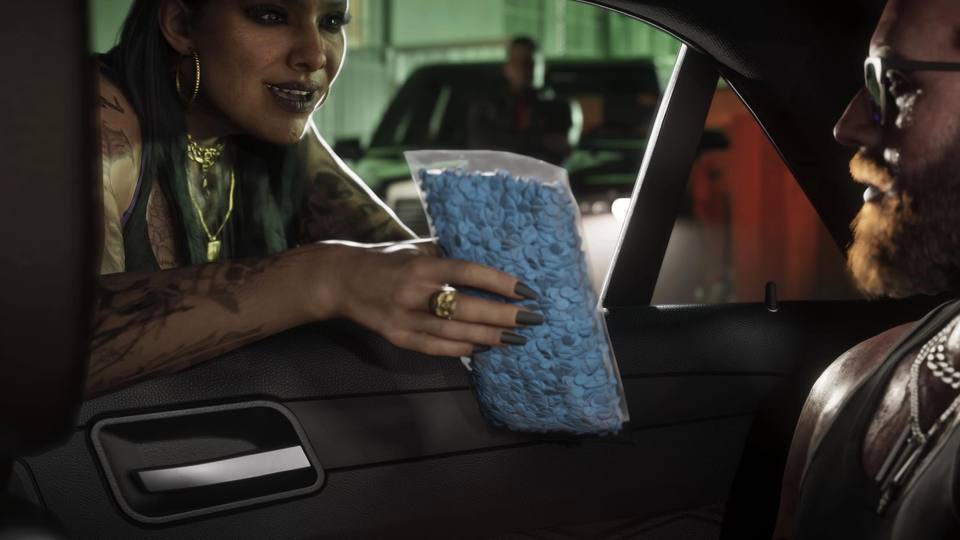
Het aantal frames verandert niet, maar onscherpte vult de gaten tussen beelden en maakt camerabewegingen vloeiender.
Bewegingsonscherpte
In het Poolse menu heet de optie Zakres rozmycia w ruchu en staat in Instellingen, op het tabblad Beeld, in de sectie Grafische effecten. Standaard staat hij op 3, en de auteur van de gids raadt ongeveer 7 aan. Het is verstandig te beginnen bij 5-6 en te testen in een auto. De prijs zijn strepen bij snel rondkijken, moeilijker richten en ongemak bij sommige spelers.
Andere verzachting
Een lagere camerasnelheid op het tabblad Camera, lagere gevoeligheid op het tabblad Controller en uitgeschakelde bewegingsinterpolatie en spelmodus op de tv helpen.
HDR
Je kalibreert het in Instellingen, op het tabblad Beeld, met drie schuiven (piekhelderheid, zwartniveaus, papierwit) zodat het logo op het testbeeld net zichtbaar is. Stel eerst de tv en de console in. Universele waarden bestaan niet.
Gegevens uit de releaseweek, onofficieel, in eigen woorden uitgewerkt. Ze kunnen veranderen na patches en aankondigingen van Rockstar.
Veelgestelde vragen
Voegt onscherpte frames toe?
Nee, het maakt alleen de indruk vloeiender.
Welke waarde is goed om mee te beginnen?
5-6.