Sauvegarde dans GTA 6 : emplacements, sauvegarde auto, cloud et ce qui est irréversible
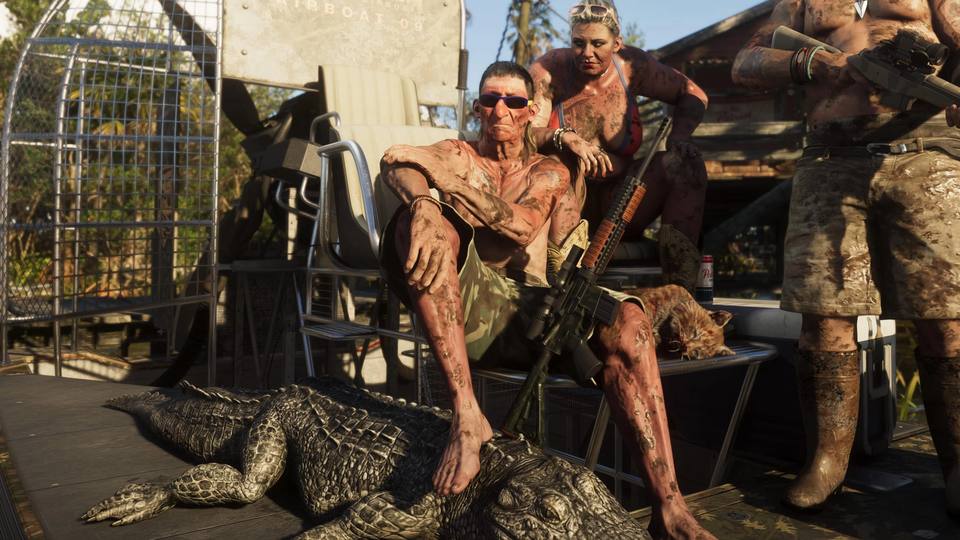
Le système de sauvegarde de GTA 6 est simple, mais comporte quelques pièges. Impossible de sauvegarder en pleine mission, il n'y a ni rejeu de missions ni choix du chapitre, et certaines activités disparaissent définitivement. Mieux vaut donc avoir un plan.
Comment sauvegarder et combien d'emplacements
Vous sauvegardez depuis le menu pause : Options sur PS5 ou Menu sur Xbox, dans l'onglet du jeu. Vous disposez de 15 emplacements manuels et d'une sauvegarde automatique qui s'écrase d'elle-même.
Pendant une mission, l'option de sauvegarde est grisée. Il faut la terminer ou attendre la fin de la tâche. La sauvegarde est aussi bloquée si un code de triche est actif.
Ce que GTA 6 n'a pas
Il n'y a ni rejeu de missions, ni choix du chapitre, ni médailles de performance, donc vous ne pouvez pas revenir à une tâche pour l'améliorer. La version de lancement n'a pas non plus de New Game Plus qui conserve l'équipement.
L'histoire compte cinq chapitres, chacun lié à une planque différente. Une fois passé à la suite, les lieux précédents et une partie des tâches disparaissent, et les tâches limitées dans le temps sont perdues si vous les ratez.
Un plan de sauvegarde sensé
L'auteur du guide que nous commentons propose un partage 10 + 5 : dix emplacements pour le début et la fin de chaque chapitre, cinq en rotation après les missions successives. C'est une bonne solution, car vous pouvez toujours reculer de quelques tâches.
Avant de charger une ancienne sauvegarde, enregistrez l'état actuel dans un emplacement libre. La sauvegarde automatique ne le conservera pas toujours.
Cloud PS Plus et Xbox
Sur PS5, dans les paramètres des données sauvegardées, vous pouvez comparer la copie de la console avec le cloud PS Plus. Le téléchargement depuis le cloud remplace les données de la console et l'envoi écrase le cloud, regardez donc les dates de la dernière session.
Sur Xbox, après le lancement avec le même profil, attendez la synchronisation. Si votre progression la plus avancée a été faite hors ligne sur une autre console, connectez-la d'abord à Internet.
Quitter le jeu et le 100 %
Sur PS5, maintenez le bouton PS, sélectionnez GTA 6, appuyez sur Options et choisissez de fermer le jeu. Sur Xbox, ouvrez le guide, sélectionnez le jeu, appuyez sur Menu et choisissez de quitter.
Après l'histoire, vous pouvez continuer à jouer. La liste du 100 % n'apparaît dans le menu de progression qu'après le générique de fin, et les tâches accomplies plus tôt comptent aussi.
Les données proviennent de guides publiés la semaine du lancement. Ce ne sont pas des documents officiels de Rockstar, donc de petits détails peuvent différer après les mises à jour ultérieures du jeu.
Questions fréquentes
Combien y a-t-il d'emplacements de sauvegarde ?
15 manuels et une sauvegarde automatique.
Pourquoi ne puis-je pas sauvegarder ?
En général une mission est en cours ou un code de triche est actif.
Peut-on rejouer une mission ?
Non, le jeu ne propose pas de rejouer les missions.